

最佳化您的 SATA SSD
在安裝新的 SATA 固態硬碟(SSD)之前和之後,只要稍做調整,就能從系統獲得效能提升,超越 SSD 升級方案本身的效能提升。請記住,這些調整是選擇性的,只有少數例外情況,收益非常小,因此大多數使用者永遠不會看到差異,也永遠不會煩惱將它們視為優先次序。如果您不熟悉特定變數的討論內容,請隨時忽略其內容,而不是冒著錯誤調整設定和在您的系統中引入不穩定的風險。在可能的情況下,包含支援這些變更的文件連結。
其中一些部分將關注 Windows® 設定和最佳做法。等同物通常存在於非 Windows 作業系統中,但其他系統 (OS) 或甚至不同版本的 Windows 管理方式略有不同,這意味著您應查看作業系統供應商的支援或文件,以確保理想的設定和穩定性。
本文也將關注 SSD 實體安裝和 BIOS/UEFI 的相關變數。包含範例的螢幕擷取畫面很可能與您的特定系統配置不同。請務必參閱製造商說明文件,瞭解硬體的最適用資訊。
速度 SATA 連接埠和控制器
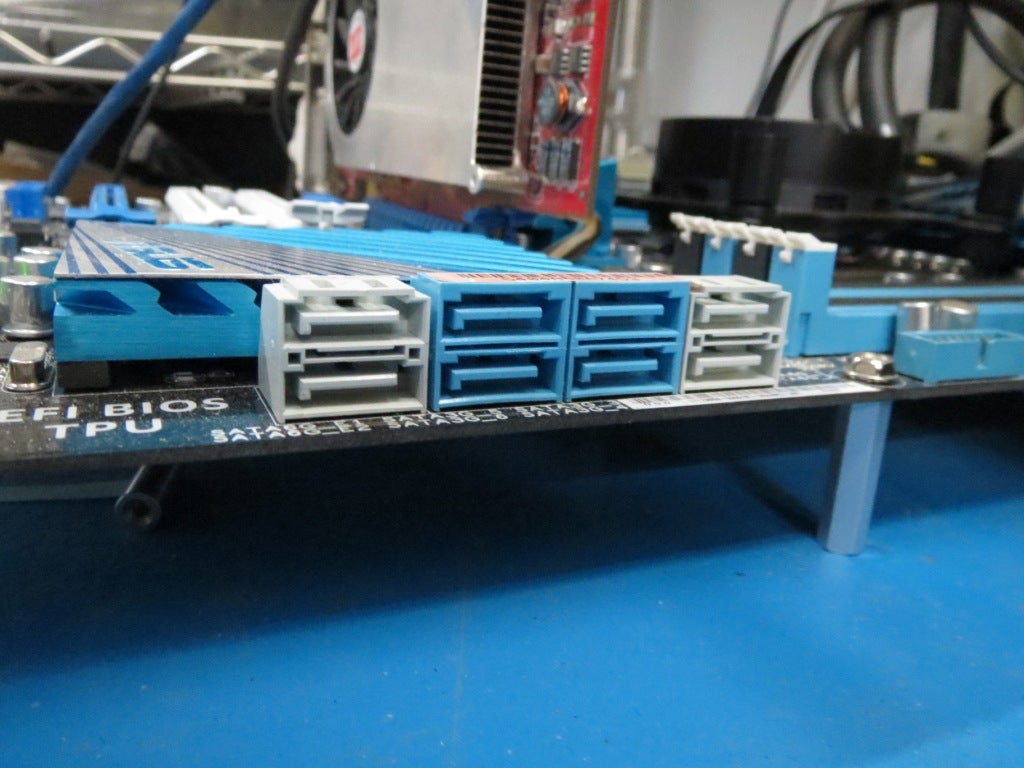
透過系統或主機板製造商提供的文件,熟悉主機板或系統個別 SATA 連接埠的速度。在某些情況下,連接埠在同一 SATA 控制器上執行,這意味著效能沒有差異。然而,其他時候,您可能會發現 SATA 3(6.0Gb/sec)和 SATA 2(3.0Gb/sec)或更慢的組合。確保您的 SSD 透過系統最快的連接埠連網,將有助於您盡可能接近 SSD 的最大可能速度。只有在您擁有 2.5 吋 SSD 時才需要此步驟。
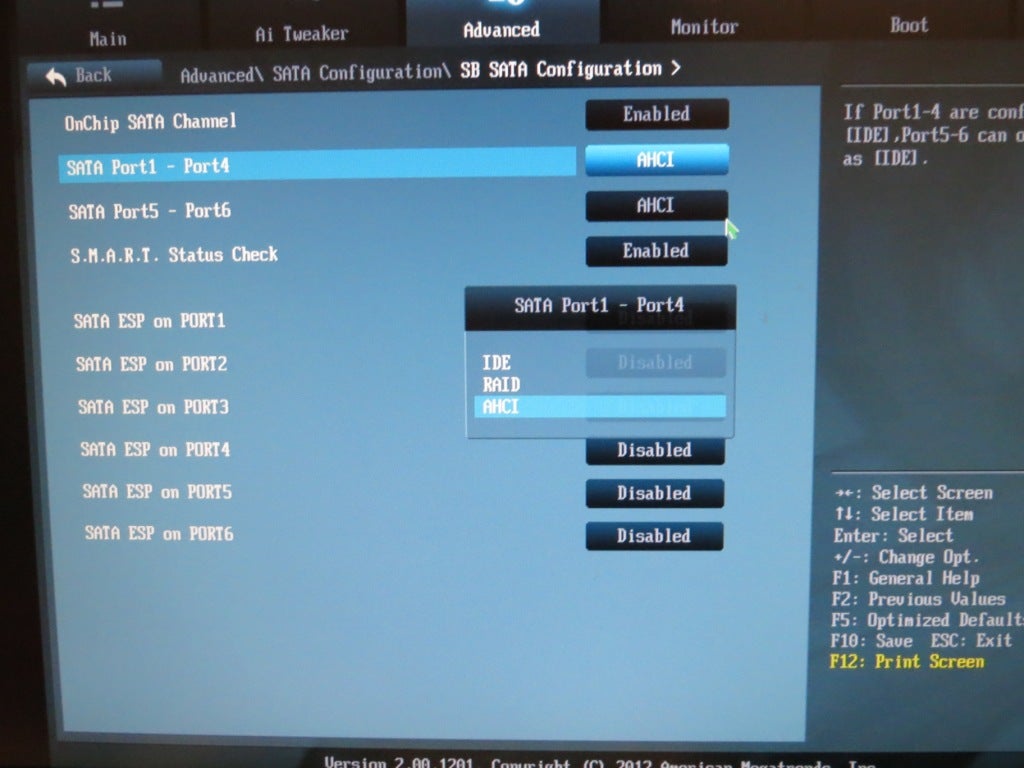
BIOS SATA 模式
此模式是在 SSD 安裝之前設定,安裝 OS 後可能很難變更,因為作業系統中的驅動程式將在安裝期間圍繞此設定進行配置。我們建議在硬碟上使用 AHCI 模式。此模式提供高效能且易於設定,並充分利用 SSD 的功能。這通常是 OEM 預先安裝的作業系統或新工廠主機板的預設配置。
舊版硬體可能需要 IDE 模式,或可能是舊系統中唯一可用的選項,但通常效能會降低,並會影響 SSD 上的 Trim 支援。這可能導致效能的損失,甚至超過採用舊標準所導致的損失。
使用多個 SSD 的 RAID 模式可以提供同級最佳的效能,並對資料遺失提供額外保護,但在許多情況下,RAID 模式完全阻止 Trim,這取決於硬碟執行的 RAID 控制器或主機板晶片組。RAID 也是比單一硬碟設定更相關的組態,在某些類型的使用下可能無法提供顯著優勢。有些系統也允許將此設定在預先定義的連接埠範圍上,例如連接埠 1-4 的一個模式,連接埠 5 和 6 的一個模式。在系統主機板上實際安裝硬碟時,請記住這一點,如果適用的話。
SATA 驅動程式
在新 SSD 上執行作業系統後,您需要從系統製造商網站或控制器製造商網站更新至最新的 Serial ATA 控制器驅動程式。在執行 Windows 7 或更新版本的系統中,在 AHCI 模式下執行的舊款 SATA 控制器上,我們偶爾會解除安裝製造商驅動程式,並允許作業系統安裝一般驅動程式,進而看到更快的效能、更佳的穩定性和更好的 Trim 功能。對於何時發生這種情況,沒有困難的規則,因此您自己的測試和偏好可能會為製造商駕駛員提供更堅固的案例。
SSD 韌體
Crucial® SSD 採用使用者可升級韌體,可以改善硬碟穩定性和效能。如果收到時硬碟尚未更新,快速更新可以改善您的 SSD 或預防未來可能發生的故障。大多數 Crucial SSD 都可以在安裝後完成,因為我們的大多數 SSD 系列產品允許對韌體進行非破壞性更新,這樣資料就不會受到影響。
複製和復原軟體
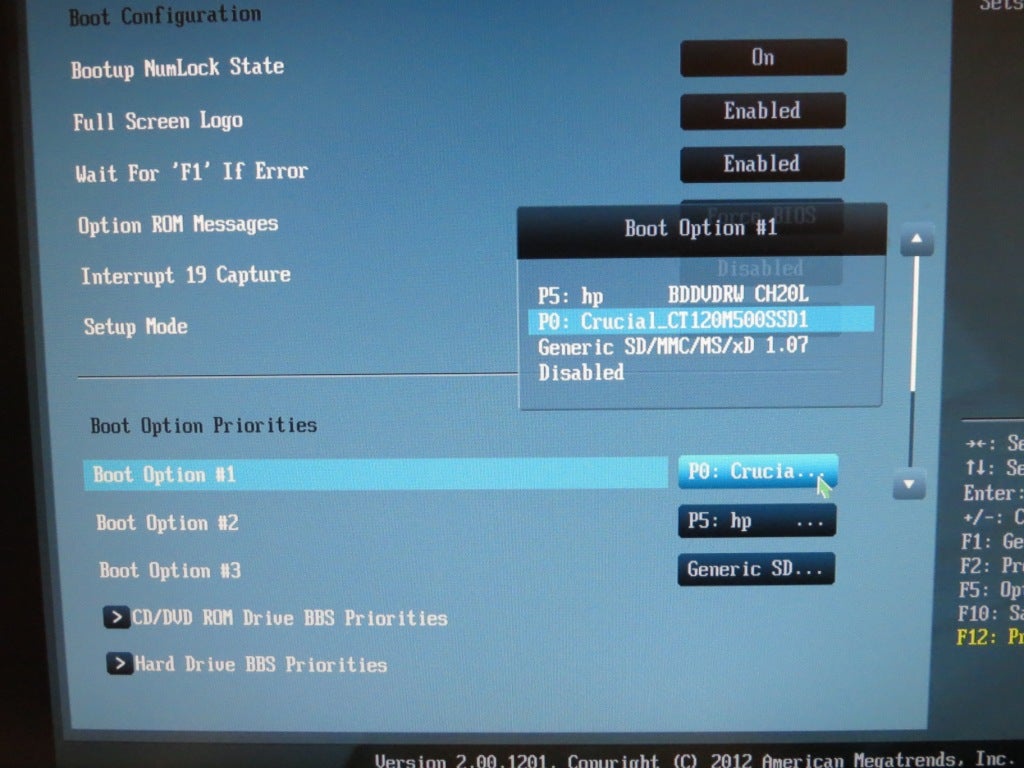
如果您正在使用複製或製造商復原軟體,您可能需要聯絡您的系統製造商,瞭解如何從替代媒體啟動以執行此類軟體,以獲得複製程序的最佳結果。這通常透過在 BIOS 中調整開機順序表單,或輸入開機經理以選擇複製/復原媒體來完成。
重組
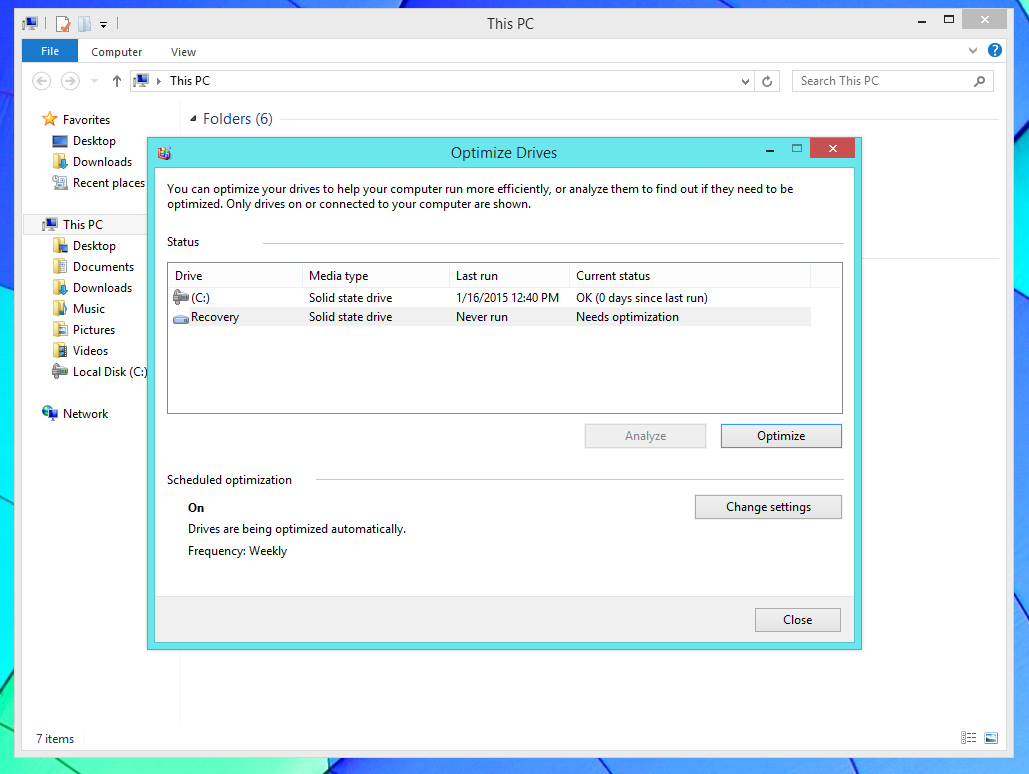
重組可在磁碟的實體表面上更接近地移動檔案片段,讓硬碟在需要時更有效率地載入特定檔案的所有部分。我們建議您在系統內的任何 SSD 上停用重組,假設您的作業系統在安裝硬碟時並非預設。由於 SSD 中缺乏可移動式零件,可大幅改善硬碟實體空間的搜尋時間,因此 SSD 上的片段效能損失可忽略不計。與此同時,重組行為對 SSD 造成嚴重損害,對硬碟執行號碼小型寫入營運,這是 SSD 使用壽命中最重要的因素。雖然單一重組週期並不值得擔心,但經常這樣做可能會在極端情況下,從 SSD 的使用壽命縮短數月甚至數年。
較新版本的 Windows 將確認您在此畫面中執行 SSD,並將變更重組選項以最佳化,進而在 SSD 上執行 Trim 命令,這完全沒問題。
索引
索引是您的作業系統保留檔案及其內容記錄的程序,以速度硬碟搜尋和類似營運。早期的 SSD 使用者在 OS 中停用索引服務,以減少 SSD 活動並降低硬碟寫入耗損,進而看到更好的讀取和寫入效能以及硬碟使用壽命。
現代 SSD 具有效能更佳的控制器,因此停用索引可以降低可見效能。此外,隨著 NAND 和 SSD 使用壽命的大致改善,降低索引寫入磨損對硬碟使用壽命的影響更小。許多作業系統檔案和內容搜尋功能也需要索引服務,才能如預期般執行。我們對此沒有正式建議,但目前大多數 SSD 使用者對此沒有任何變更(預設為在 Windows 中啟用),並且永遠不會遇到任何讓 SSD 運作的問題,而不是將其關閉。
4K 一致性
4k 一致性是硬碟上的資料與磁碟上的實體空間對齊程序,可實現最高效資料處理。如果資料未正確對齊,SSD 在任何檔案營運中都必須存取兩倍的 SSD 實體區段。雖然這聽起來類似於上述檔案分散,但其等級較低,如果沒有正確對齊,則將讀取和寫入速度降低 20-50%,進而影響 SSD 效能。
在乾淨安裝現代作業系統時(使用 Windows Vista Service Pack 1 或更新版本,或在 Mac® 系統使用 Snow Leopard),這將在安裝期間完成。目前大多數複製軟體的版本也會自動執行此操作,但較舊版本可能不支援,或可能需要手動設定。如果在安裝過程中未完成,您可以使用第三方軟體手動對齊硬碟,但為了獲得最輕鬆的體驗,請在 SSD 上安裝現代 OS。
功率設定
SSD 對突然功耗的反應不佳,這可能導致資料毀損或 Crucial SSD 控制器鎖定本身,導致 SSD 在重新開機前無法存取,直到重新開機為止 SSD 功耗 。休眠模式雖然對某些使用者有幫助,但如果完全功耗 SSD,可能會造成類似的問題。雖然較新的硬碟型號內建韌體改良和功耗中斷保護可降低與此相關的風險,但可以採取進一步措施來預防潛在問題。除了停用系統的休眠(對於某些使用者來說不理想)之外,變更系統的功耗設定以保持 SSD 電源,但在休眠期間處於其他閒置狀態,也會將這種風險降至最低。由此可見的較不嚴重故障是系統在重新休眠時當機,但相同的功耗管理調整將消除 SSD 作為此類當機行為的潛在來源。
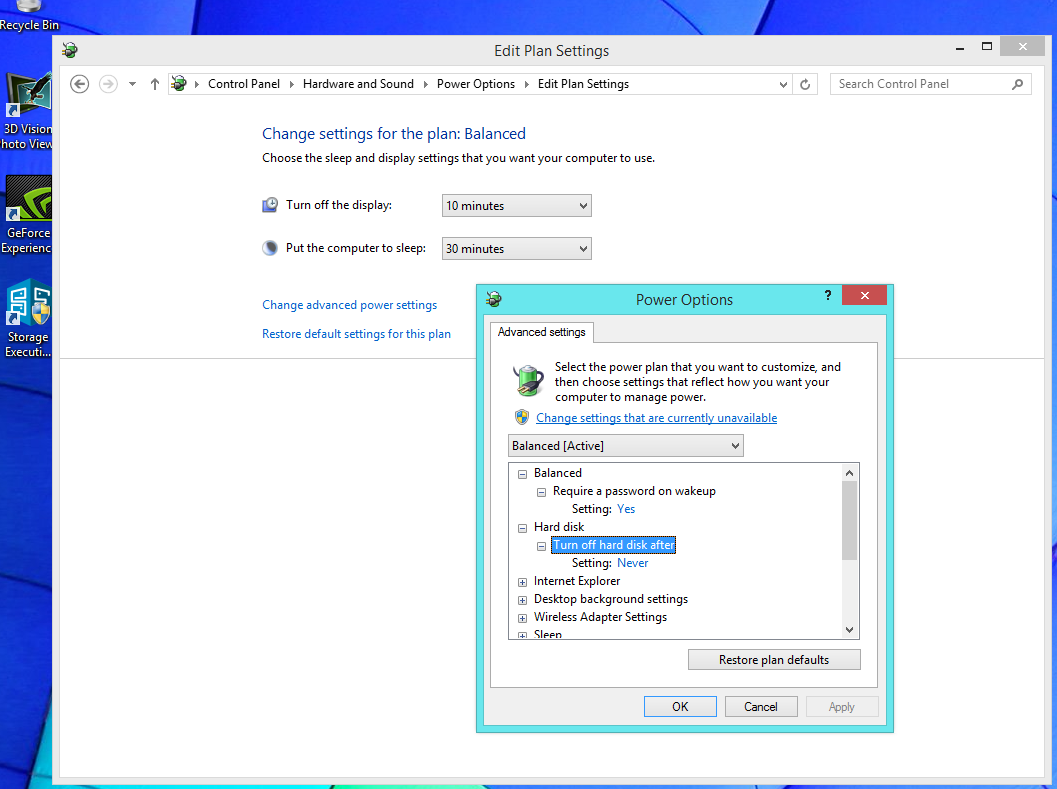
頁面檔案/虛擬記憶體
瞭解您的頁面檔案、運作方式以及最佳管理方式,都有助於提升效能並最大化 SSD 的可用空間。有關此功能、如何管理此功能以及最佳做法的詳細資訊,請參閱此處。
系統還原
Windows 系統還原可建立還原點,讓您在發生災難性系統活動或系統變更而出現意外故障活動,能復原至較早狀態。雖然比手動修復作業系統問題或完全重新安裝時從頭開始更方便且通常更快,但在某些情況下,還原點只是恢復到問題的早期狀態(例如,當導致資料遺失的病毒僅僅不明顯時),讓使用者容易受到未來故障的影響。此外,系統還原會在您的硬碟上使用一些空間,通常佔其總大小的 3-5%,部分使用者偏好將空間保留供自己使用,進而停用硬碟。
相關資源:
- Crucial SSD 支援,包括韌體和文件
- 如何在電腦上安裝和複製 Crucial SSD
- 使用磁碟公用程式複製 macOS®
- Mac SSD 安裝指南
- 安裝作業系統後變更 SATA 模式的 Microsoft® 指南(僅限 Windows Vista/7)
©2019 美光 Technology, Inc. 保留所有權利。資訊、產品和/或規格若有變動,恕不另行通知。Crucial 或 Micron Technology, Inc. 對於排版或影像的疏失或錯誤概不負責。Micron、Micron 標誌、Crucial 和 Crucial 標誌為 Micron Technology, Inc. 的商標或註冊商標。Windows 為 Microsoft Corporation 在美國和/或其他國家/地區的商標。Mac 是 Apple, Inc. 在美國和/或其他國家/地區註冊商標。 所有其他商標和服務標誌皆為其各自擁有者的財產權。