

透過 Bitlocker 在 Crucial® SED 上設定硬體加密
Windows® 8.1 及更新版本透過名為 BitLocker® 應用自動支援 SED 加密金鑰管理。在啟用 BitLocker 硬體加密之前,必須符合以下要求條件(BitLocker 以外的加密軟體可能有進一步的要求或修改要求條件)。
請注意,下列步驟可讓您在支援 Microsoft® eDrive 的 Crucial SED 上使用 BitLocker 啟用硬體加密。並非所有 Crucial SED 都支援 Microsoft eDrive,因此在遵循本指南中的步驟之前,請務必確認硬碟是否支援此規格。如果您在不支援 Microsoft eDrive 的硬碟上執行這些步驟,您將只能使用 Bitlocker 啟用軟體加密,而非硬體加密。如果您有 Crucial MX500 系列或舊款 SED,您可以繼續執行以下步驟。如果您有 Crucial M.2 NVMe SED,您需要遵循 資訊 我們在文章中提供的資訊,為 Crucial NVMe® SSD 啟用硬體加密。
要求條件
- TPM 模組:BitLocker 僅支援 TPM 版本 1.2 和 2.0(或更新版本)。此外,您必須使用 Microsoft 提供的 TPM 驅動程式(請注意,BitLocker 也可以在沒有 TPM 的情況下運作,但需要 USB 隨身碟才能設定密碼)。如果您在識別 TPM 可用性方面需要協助,請聯絡您的系統製造商。
- UEFI 2.3.1 或更高版本 r:主機電腦應至少為 UEFI 2.3.1,且應定義 EFI_STORAGE_SECURITY_COMMAND_PROTOCOL。如此便可在 SED 之間傳送安全協定指令。如果您不確定是否滿足此要求,請聯絡主機電腦的製造商。
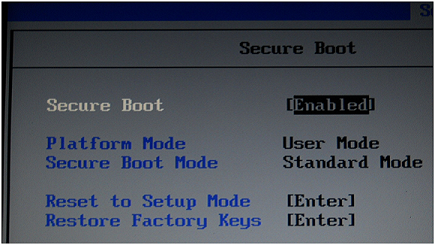
- 安全開機:在系統 BIOS 設定中,必須啟用安全開機,大多數 Windows 8.1 和更高版本系統都會自動啟用。請聯絡您的系統製造商,以取得啟用此功能的協助。
- Opal 2.0 支援:系統需要支援 Opal 2.0 安全標準。Opal 2.0 標準無法向下相容;Crucial SED 與 Opal 1.0 不相容。如果需要協助驗證系統 Opal 法規遵循,聯絡系統製造商。
- Microsoft eDrive:Microsoft 用來啟用 SED 使用 BitLocker 或集團政策進行硬體加密的安全規格,以 TCG OPAL 和 IEEE 1667 標準為基礎。只有在 SED 嘗試使用 BitLocker 或作業系統中的集團原則啟用硬體加密時,才需要此功能。第三方解決方案可能不會嚴格要求此功能以啟用硬體加密。
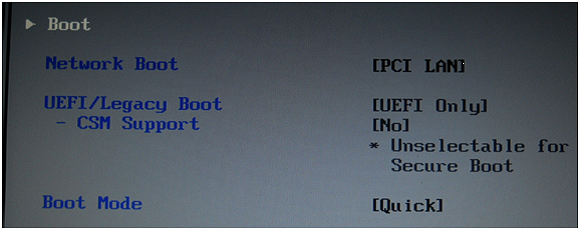
- UEFI 模式:主機電腦必須始終從 UEFI 啟動。必須停用任何「相容性」或「舊版」啟動模式。我們建議在安裝 Crucial SED 之前,先將系統設為僅 UEFI 模式。CSM(相容性支援模式)也需要停用。請聯絡您的系統製造商,以獲得有關這些設定的協助。
- 兩個分割區(一個未加密):SSD 必須有兩個分割區(安裝 Windows 的硬碟通常仍會進行),要加密的主分割區必須為 NTFS。此次要未加密分割區的大小必須至少為 1.5GB。該分割區用於驗證目的,加密工作需要加密用到。
- 基本磁碟:BitLocker 不支援動態磁碟。Windows 8 和 Windows 10 硬碟將設定為具有 GPT 分割區配置的基本磁碟,這是使用硬體加密的必要條件。
設定
建議將主機系統 UEFI 配置為在實際安裝前正確接受 SED,如以下範例所述。系統設定的詳細資訊會因系統而異系統,各種功能的名稱也會有所不同。然而,它們也很相似,只有一個例子才足夠。有關特定 UEFI 設定的詳細資訊,請聯絡電腦製造商。
- 啟用安全開機。Microsoft Secure Boot 是執行任何 Windows 8.1 或更新版本系統的必要條件。從工廠為 Windows 8.1/10/11 配置的任何電腦(如 Windows 8/10/11 貼紙所示)都將啟用安全啟動。如果主機系統原先是針對 Windows 7 或先前的系統設定,請檢查以確保啟用安全開機,如下所示。
2. UEFI 開機模式/CSM 支援。主機系統必須處於 UEFI 專用模式,如下所示。通常,CSM 會在 UEFI 專用模式中自動停用;不過,這應該要經過驗證,並在必要時停用 CSM。
3. 安裝 Windows 8.1/10/11。實施硬體加密最直接的方法,是對作業系統進行乾淨、新的安裝。Windows 8.x、10 和 11 企業版和專業版的 BitLocker 版本支援 SED 的硬體加密。此功能不需要特殊步驟;請依照 Microsoft 描述的一般作業系統安裝程序進行。 安裝作業系統後,前往啟用 BitLocker 區段。
請注意:在 BIOS 開機順序設定中,系統必須將 SSD 設為最優先,前面不得出現 USB 或 CD 選項。
4. 系統複製。 由於 Crucial SED 支援 eDrive,啟用 BitLocker 會建立特殊分割區,使 eDrive 功能生效。複製 eDrive 啟動的 SSD 後,這些特殊分割區可能無法正確複製到目標硬碟。目標硬碟可能運作,但這不視為有效程序,並可能導致潛在的效能問題。如果來源磁碟已使用 Bitlocker 中的軟體加密加密,請先確認 BitLocker 已關閉,然後再啟動映像複製到 Crucial SED。如果在來源系統軟體加密模式中使用 BitLocker,則需要進行解密程序以關閉 BitLocker。這可能需要幾個小時,取決於硬碟上的使用者和作業系統資料量。
啟用 Bitlocker
- 按 Windows 鍵(通常介於 <Ctrl>和 之間<Alt>);然後輸入此 PC 並新聞 Enter。
- 在系統硬碟的圖示上按一下,然後從快顯表單選擇開啟 BitLocker。
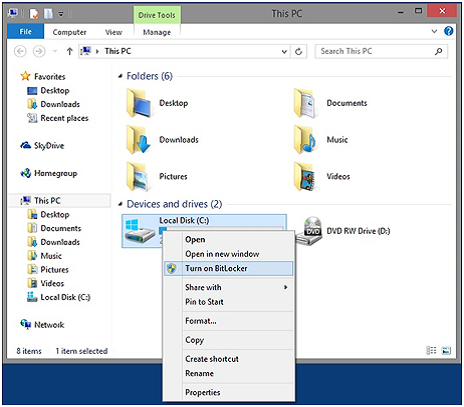
3. 接下來,將顯示確認 BitLocker 正在配置狀態方塊,以及狀態。這將立即完成。
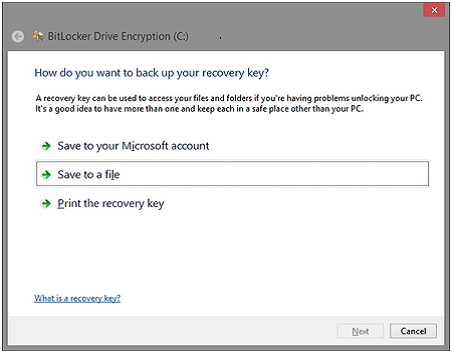
4. 選擇儲存 Microsoft 概述的復原金鑰的選項之一。雖然 Crucial 在此沒有偏好選項,但請不要忽略此步驟。在某些情況下,這可能是從 SSD 復原資料的唯一方法。Crucial 沒有原廠後門程式方法,在遺失驗證金鑰或密碼時,可以復原資料。儲存金鑰後,選擇下一步以繼續。
5. BitLocker 會問您,您準備好加密此硬碟了嗎?按一下繼續後,需要重新啟動系統以完成程序。
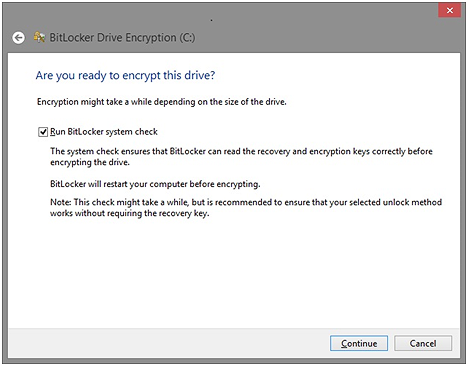
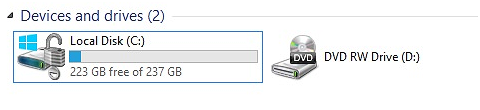
6. 重新啟動完成後,您會在系統硬碟上的 BitLocker 掛鎖圖示看到 BitLocker 已啟用。
下方影片有此程序的完整展示。
©2024 美光 Technology, Inc. 保留所有權利。資訊、產品和/或規格若有變動,恕不另行通知。Crucial 或 Micron Technology, Inc. 對於排版或影像的疏失或錯誤概不負責。美光、美光 標誌、Crucial 和 Crucial 標誌是 美光 Technology, Inc. 的商標或註冊商標。 Microsoft、BitLocker 和 Windows 是 Microsoft Corporation 在美國和/或其他國家/地區的商標。其他所有商標與服務標誌皆屬其各自擁有者所有。