安裝新的 M.2 NVMe PCIe SSD 時,您可能會遇到有關設定系統以提高 SSD 速度或管理 SATA 和 NVMe 連接埠之間共用頻寬的訊息。
由於各種適用系統之間各有差異,我們無法提供詳細的協助,但這不是故障。
雖然特定配置可能因系統而異,但瞭解基本概念可幫助您最佳化硬體,以獲得更好的效能,並避免硬碟等無法偵測到的問題。
瞭解這些概念也有助於您尋找如何配置硬體以獲得最佳效能的詳細資訊。這將有助於避免實際故障,例如系統未偵測到的固態硬碟和硬碟。
在以下範例中,我們顯示當 NVMe SSD 首次安裝在

NVMe SSD 最佳化的關鍵概念
PCIe x4 模式
許多系統提供 PCIe x4 模式,是 NVMe SSD 效能的理想選擇。透過從其他連接埠重新分配頻寬,啟用此模式可最大限度地提高 SSD 速度,通常在程序停用它們。
BIOS/UEFI 配置
M.2 連接埠通常可在系統 BIOS 或 UEFI 設定中設定。此配置可能為自動化,或者您可能會收到一則訊息,提示您在安裝 NVMe 硬碟時調整設定。這可讓您在安裝硬體之前熟悉此功能。
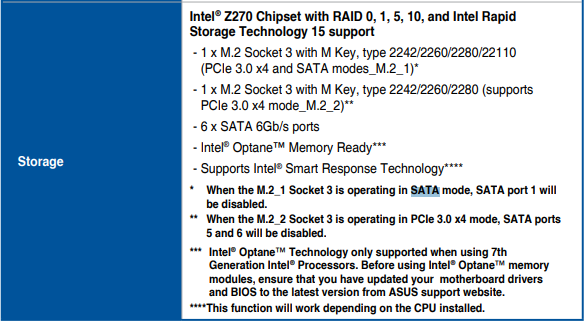
主機板手冊和工具提示
詳細說明通常載於您的系統或主機板手冊中。BIOS/UEFI 介面內的工具提示也可以引導您完成設定程序。
範例:ASUS ROG Maximus IX 公式
在 ASUS ROG Maximus IX 公式中安裝 NVMe SSD 時,可能會出現 POST 訊息。以下是最佳化 NVMe SSD 的逐步指南:
存取 BIOS/UEFI:
在開機時輸入系統 BIOS/UEFI 設定(通常按 F2 或 DEL 等按鍵)。
導覽至 M.2 配置:
找到 M.2 配置設定。根據您的主機板型號,可以在不同部分找到。
啟用 PCIe x4 模式:
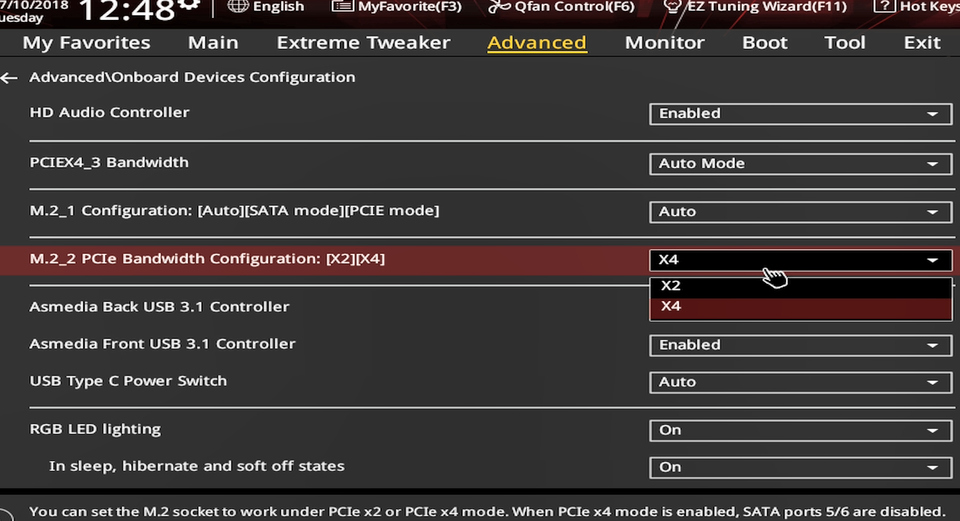
選擇選項以啟用 M.2 槽的 PCIe x4 模式。啟用此模式將速度 NVMe 效能,但將停用 SATA 連接埠 5 和 6,如手冊和螢幕上工具提示所示。
ROG Maximus IX Formula UEFI 中的 M.2 頻寬配置範例如下。啟用 x4 頻寬將速度 NVMe 效能,並根據本螢幕上的手冊和工具提示停用 SATA 連接埠 5 和 6。
取得協助
若要手動調整您的系統,請參閱系統製造商的網站支援區域,以取得主機板的詳細協助。
請密切注意系統 BIOS/UEFI 本身提供的任何說明或工具提示。
透過瞭解這些設定並知道在哪裡可以找到具體指示,您可以確保您的 NVMe SSD 以最佳速度運作,而不會與其他系統元件衝突。您也可以升級方案 Crucial NVMe SSD,快速增強您的速度和儲存裝置。
©2019 美光 Technology, Inc. 保留所有權利。資訊、產品和/或規格若有變動,恕不另行通知。Crucial 或 Micron Technology, Inc. 對於排版或影像的疏失或錯誤概不負責。美光、美光 標誌、Crucial 和 Crucial 標誌是 美光 Technology, Inc. 的商標或註冊商標。 PCI Express 和 PCIe 是 PCI-SIG 的註冊商標。NVMe 是 商標 NVM Express, Inc. 的註冊商標。ASUS 是 ASUSTeK Computer Inc. 商標。 所有其他商標和服務標誌皆為其各自擁有者的財產權。