關於記憶體

如何升級您的桌上型電腦 RAM

Rebecca Moss | 2025 年 9 月 24 日

如何升級您的桌上型電腦 RAM

在桌上型電腦中新增記憶體 (RAM) 可以立即讓電腦更快、提升系統回應能力,並實現無縫多工作業。雖然升級 RAM 很簡單,但在購買新的 RAM 之前,請務必先瞭解您的電腦是否能夠進行此類升級方案。在開始安裝程序之前,也有一些重要的預防措施。

安裝前注意事項

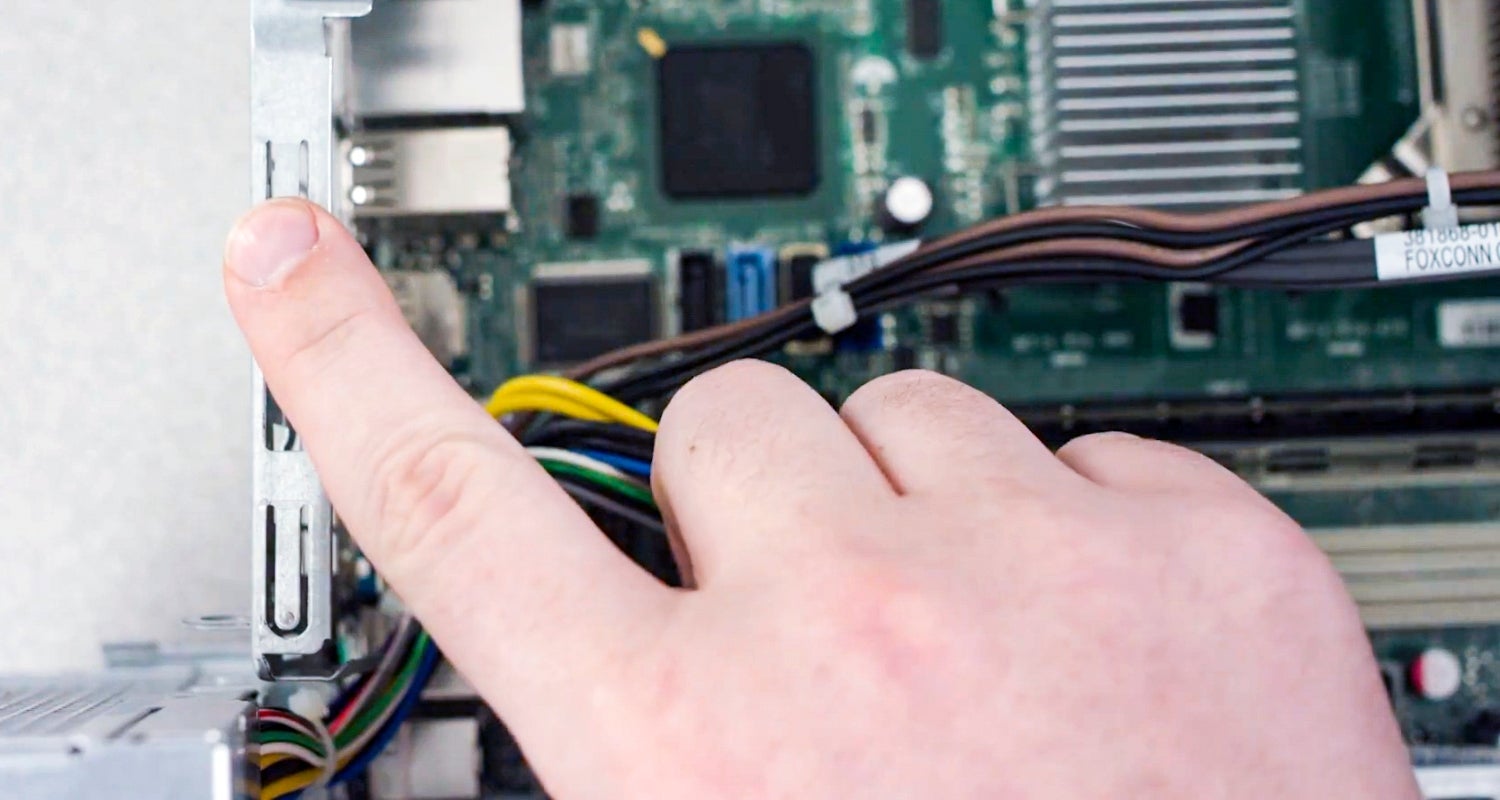
安裝 RAM 時,您需要小心靜電,這可能會損壞系統的元件。為了在安裝過程中保護您的元件和您自己程序,您可以配戴靜電放電(靜電放電)腕帶,或避免觸碰到電腦框架上任何未上漆的金屬表面。任何一種方法都會安全地釋放您體內累積的靜電。

您還需要非常小心地處理記憶體模組。請避免觸碰金色針腳或元件(晶片),以保護您的記憶體模組。建議您拿著模組的上方或側邊。

現在您已瞭解所需的預防措施, 請觀看我們的教學課程或按照以下步驟瞭解如何升級方案您的 RAM。
準備您的空間並收集用品

在 PC 上升級方案 RAM 的 10 個簡單步驟

1. 準備您的空間並收集用品

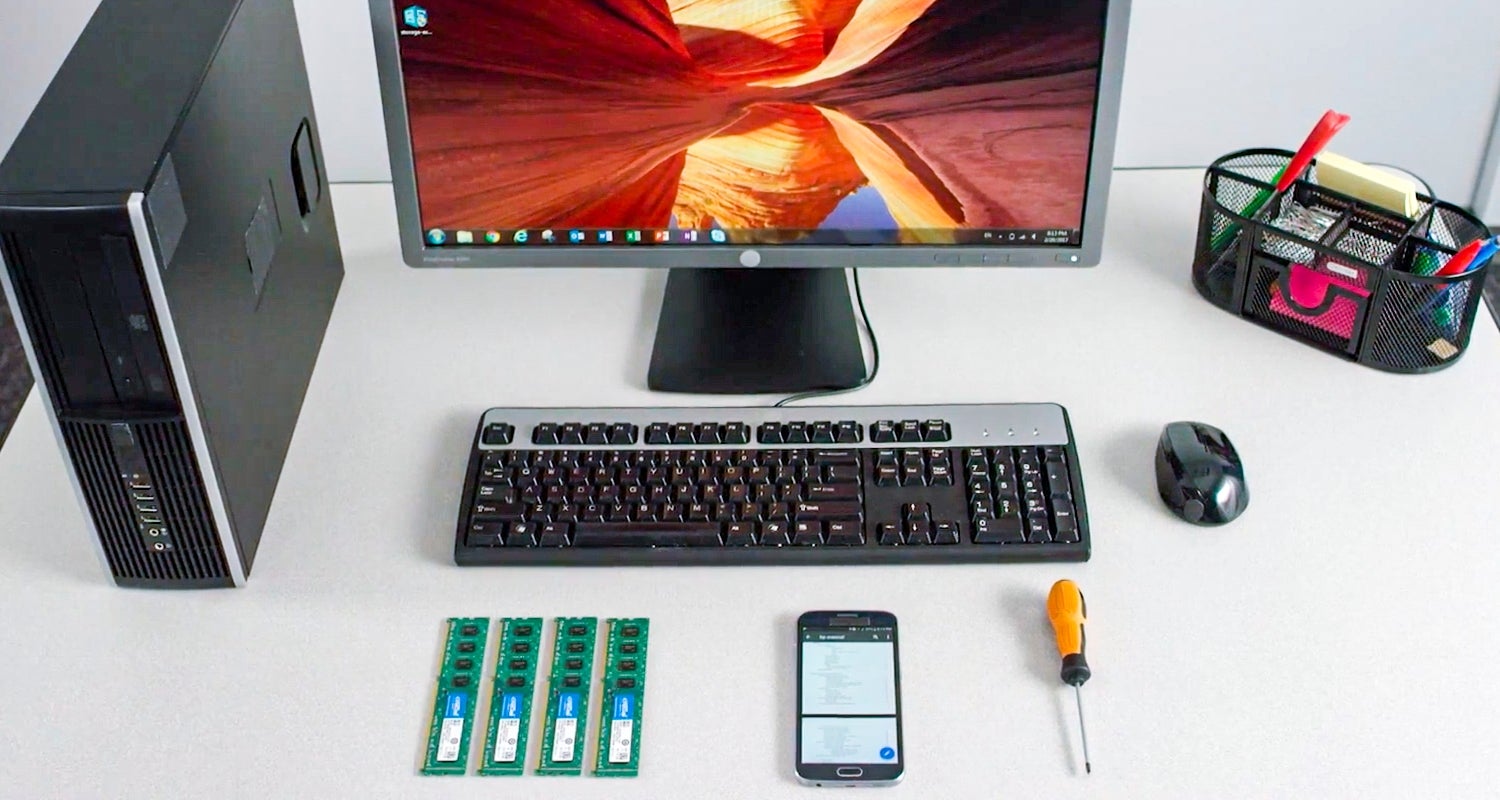
首先,請清理您的安裝空間,並確保您在靜電安全環境中工作。請移除作業環境中的所有塑膠袋或紙張。您可以戴上 靜電放電 靜電消除腕帶,以獲得額外保護。

接下來,您需要以下物品:

2. 關閉您的桌上型電腦

在您開始升級程序之前,無需備份您的電腦。您的檔案、文件和資料會儲存在您的儲存裝置硬碟中,而非您的 RAM,因此在升級方案期間,檔案、文件和資料將保持完好無損。

3. 拔除電源線

為確保您盡可能安全地安裝新的 RAM,請拔下任何功耗。這包括可能插入電腦的任何配件。 

4. 按住電源按鈕 5 秒

按住功耗按鈕可釋放系統內殘留的電力,有助於確保程序的安全。
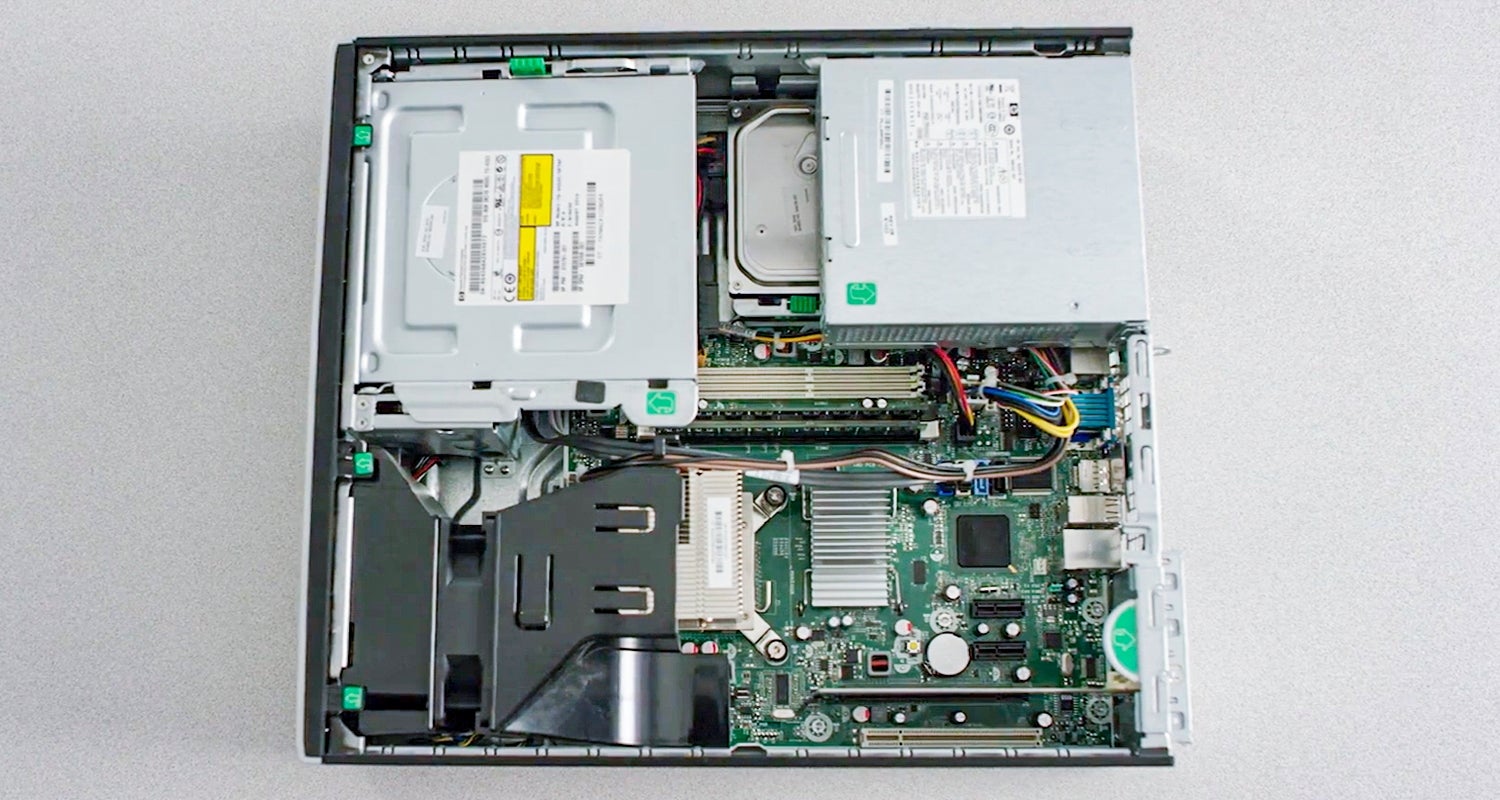
打開機殼
讓自己立足!

5. 打開機殼

有關開幕特定系統的說明,請參閱使用手冊。您也可以在進行整個程序時拍照,查看連接線或螺絲的連接位置,以便於重新組裝。

6. 讓自己立足!

觸碰未上漆的金屬表面,可以為您的電腦記憶體與元件多一道防護手續,以免在安裝過程中受靜電損害。


安裝前的預防措施:

靜電會損壞您系統中的零件。為了保護您的系統元件在安裝過程中不受靜電損害 程序 ,請在觸碰或處理內部元件之前觸碰一下電腦框架上的任何未上漆金屬表面,或戴上 靜電放電 靜電消除腕帶。任何一種方法都會安全釋放您體內自然存在的靜電。

請避免觸碰金色針腳或元件(晶片),以保護您的記憶體模組。建議您拿著模組的上方或側邊。

7. 移除現有記憶體模組

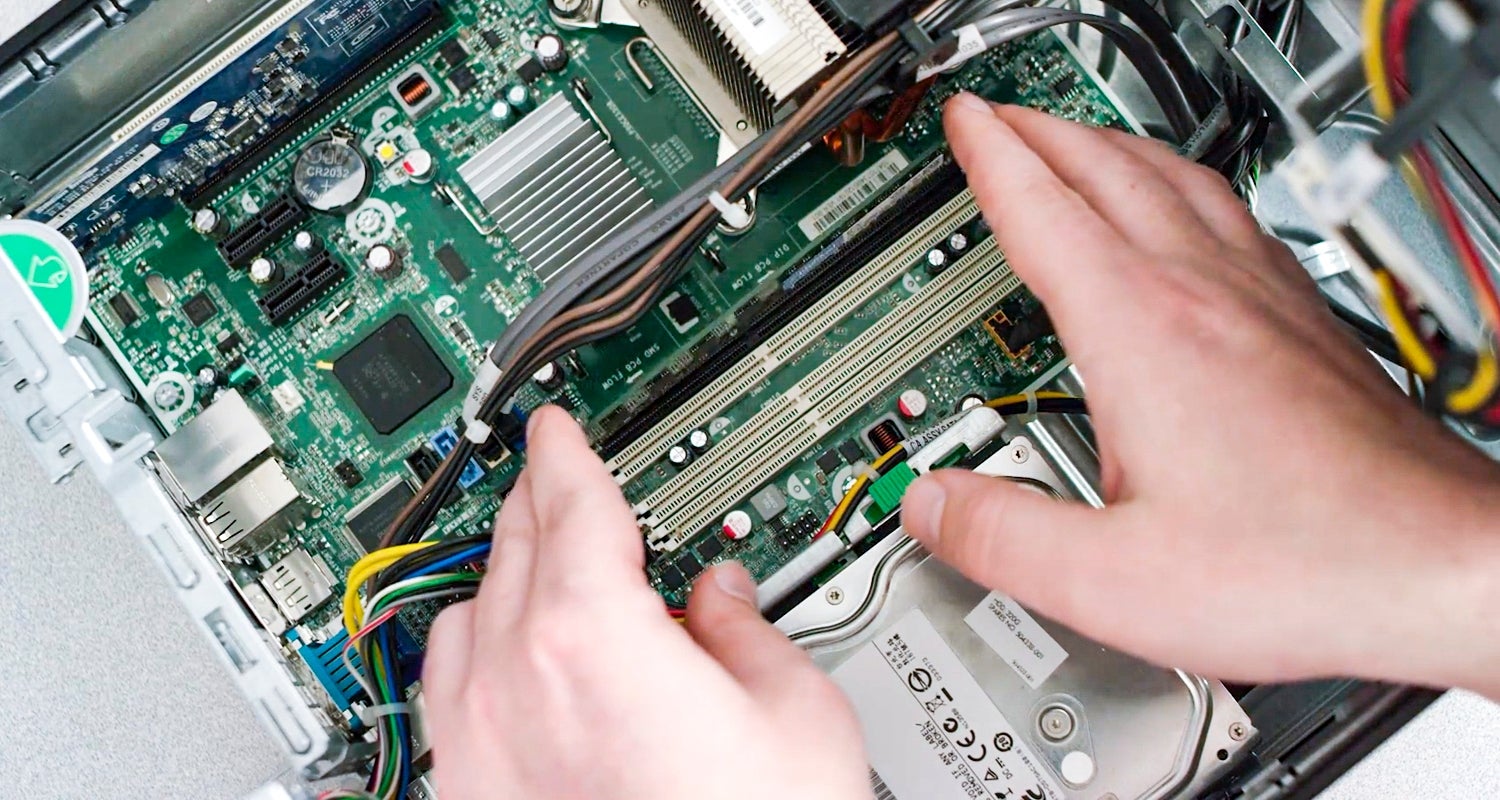
壓下每個模組兩側的扣件,扣件機制會將記憶體模組向上推。然後您可以完全拉出模組。
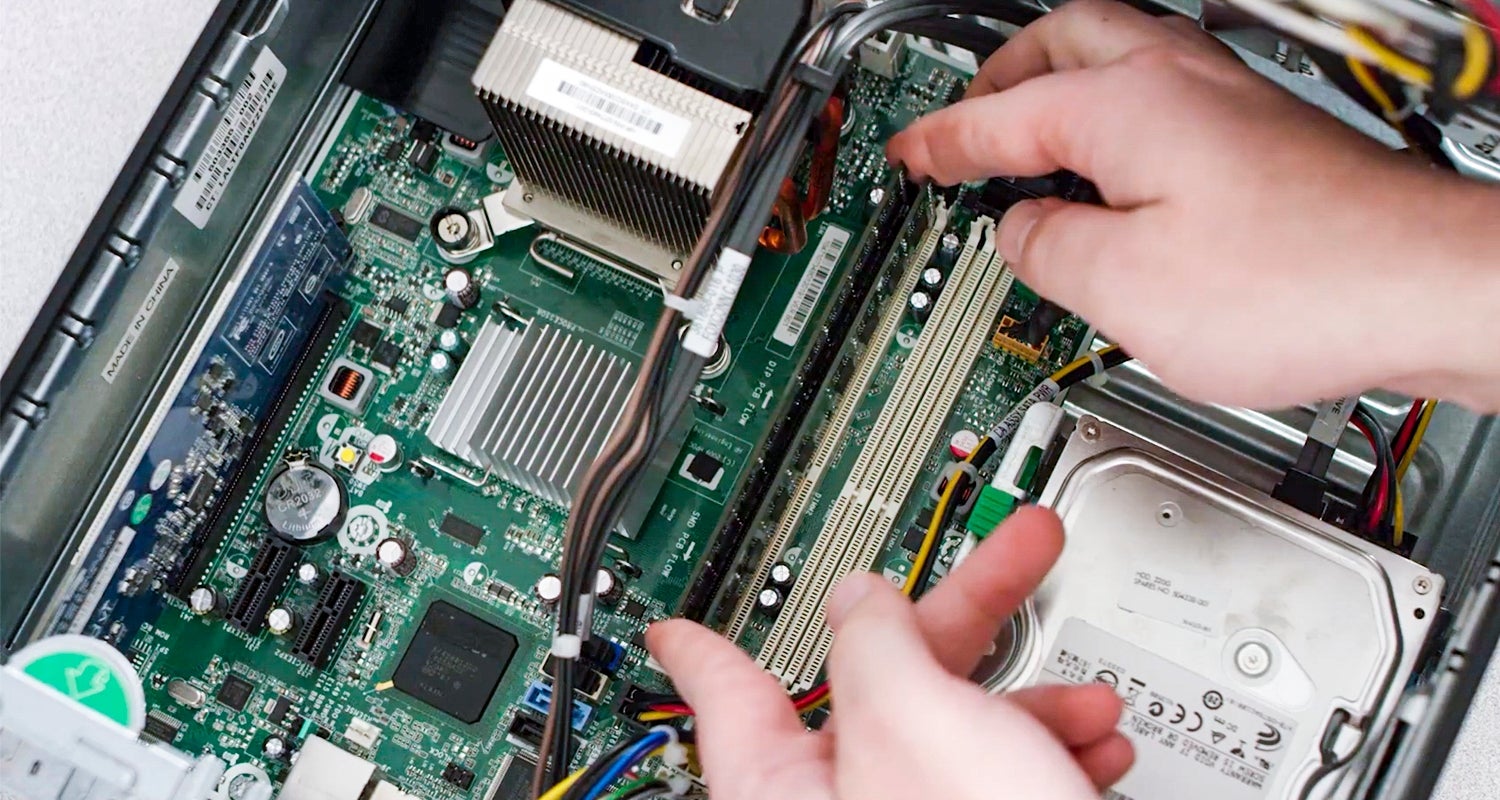
移除現有記憶體模組
安裝新的 RAM

8. 安裝新的 RAM

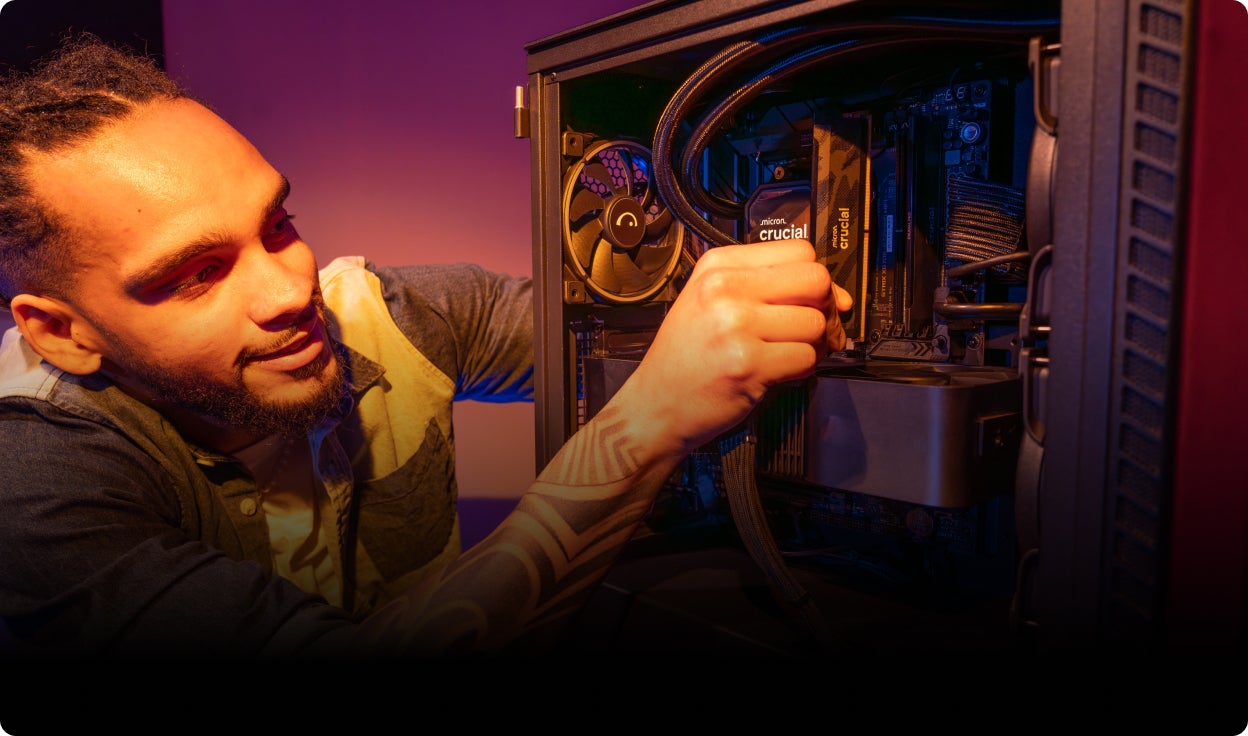
手持模組邊緣,將模組凹口對準插槽凸起處,然後均勻施力,將模組壓入。通常需要約 30 磅的壓力才能完成安裝模組。

註:部分桌上型電腦需要安裝成對的安裝模組(記憶體插槽)。如果是這種情況,插槽可能會貼上標籤,說明如何安裝記憶體。如果您只有兩個記憶體插槽,別擔心,請繼續簡單安裝。

9. 關閉電腦機殼

您的照片將在此方便地顯示!將所有事情整合在一起。在重新開啟電腦前,請確認電腦機殼已按回原位。

10. 插入電源線

重新插入電源線並重新啟動您的電腦。 
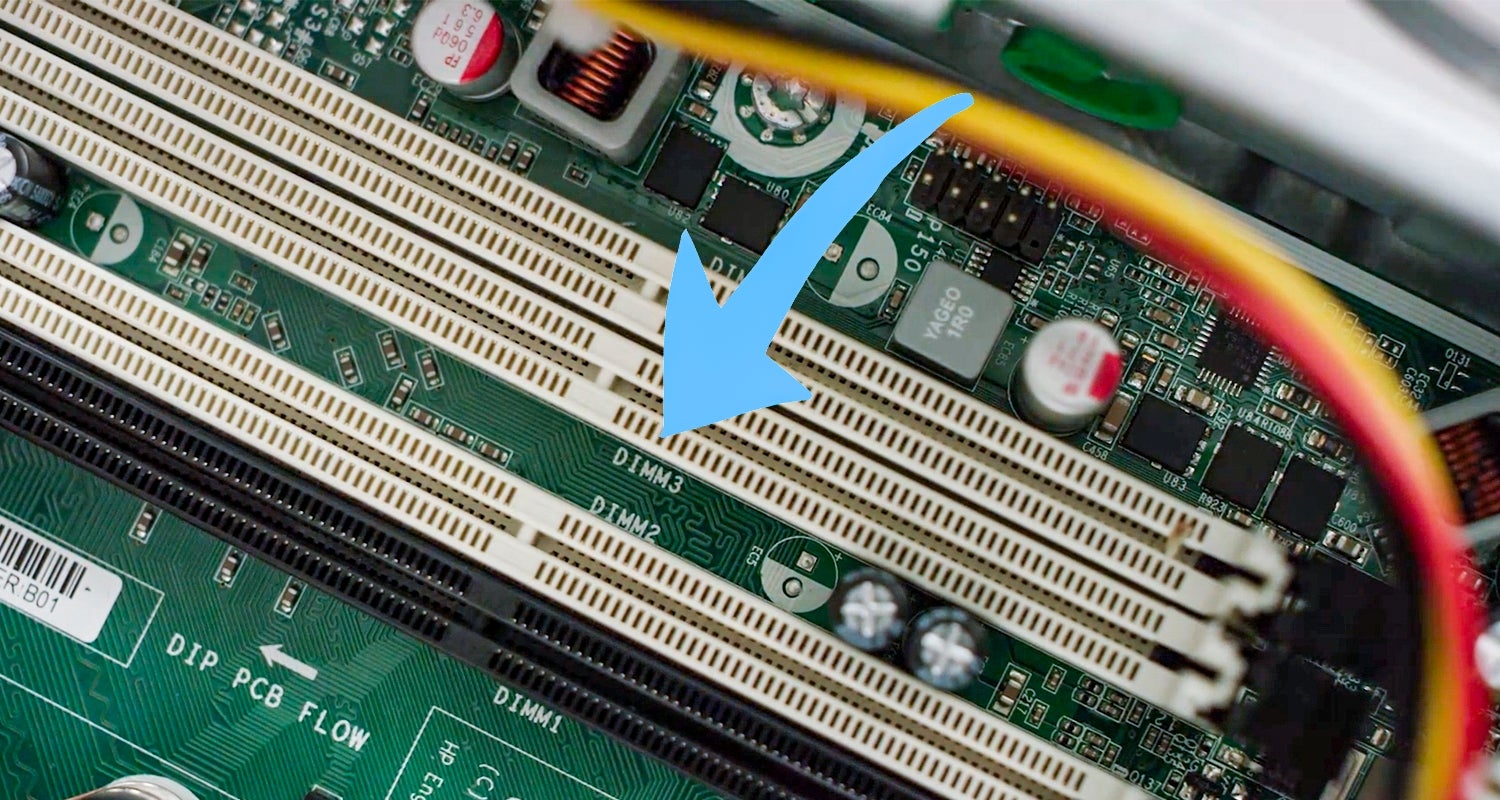
繼續簡單的安裝。

您的記憶體現已安裝完成!

開機並享受回應能力提升的電腦,能更順暢地執行需要大量記憶體的應用程式了。

常見問題與疑難排解

如果您的電腦無法識別新的 RAM,第一步是確保 RAM 桿已正確安裝在插槽中。打開電腦機殼並用力新聞每根棍子,直到聽到按一下咔嗒聲,表示它們已穩固就位。如果問題仍然存在,請嘗試一次使用一個 RAM 桿啟動您的電腦,以確定其中之一是否故障。此外,請查看主機板手冊,確保 RAM 安裝在正確的插槽中,以便進行雙通道作業。如果這些步驟無法解決問題,您可能需要更新 BIOS,因為較舊的版本可能不支援較新的 RAM 模組。

安裝新的 RAM 後,您可能需要輸入 BIOS 以確保其配置正確。調整的一個常見設定是 XMP(極端記憶體設定檔),它允許 RAM 以其廣告速度而不是預設速度執行。為此,請重新啟動電腦,並在開機時按 F2、 Delete 或 Esc 等鍵進入 BIOS(確切鍵取決於主機板)。進入 BIOS 後,導覽至記憶體設定並啟用 XMP。這將自動將 RAM 設定為最佳設定。儲存您的變更並退出 BIOS 以套用新組態。


請參閱我們的文章,瞭解什麼是 XMP 以及如何變更 XMP 檔案以瞭解更多資訊。

若要驗證您的新 RAM 是否正常運作,您可以使用幾種方法。首先,請檢查系統中的系統屬性,看看已安裝的 RAM 總數是否符合您的安裝內容。在 Windows 上,您可以在「這台 PC」上按右鍵並選擇「屬性」。如需更詳細的分析,您可以研究 中央處理器-Z 或 HWMonitor 等第三方軟體工具,這些工具提供有關系統硬體的全面資訊,包括 RAM 規格和效能。此外,使用 Windows 記憶體 Diagnostic 或 MemTest86 等工具執行記憶體測試,有助於識別新 RAM 問題。使用前,請務必自行研究這些工具。

雖然可以混合不同品牌或速度的 RAM,但由於潛在的相容性問題,通常不建議使用。將 RAM 與不同速度混合,可能會導致系統預設為最慢模組速度,進而可能限制效能。此外,不同品牌可能有不同的時序和電壓,這可能導致不穩定或系統當機。為達到最佳效果,建議使用相同製造商的相同 RAM 桿,規格相同。這可確保最佳的相容性和效能,降低任何問題的風險。

是的,在正確的插槽安裝 RAM 很重要,以獲得最佳效能,特別是如果您的主機板支援雙通道或四通道記憶體配置。大多數主機板都有以顏色標示的插槽,以指示哪些配對應搭配使用。例如,如果您有兩個 RAM 桿和四個插槽,通常需要在插槽 1 和 3 或插槽 2 和 4 中安裝桿,以啟用雙通道模式。此組態可讓記憶體控制器更有效率地存取資料,進而提升整體系統效能。請務必參閱主機板手冊,瞭解建議的插槽配置,因為不同型號之間可能有所不同。將 RAM 正確安裝在正確的插槽中,確保您的系統能夠充分利用記憶體的功能。

大家也檢視了