

以標準 Microsoft® SATA 驅動程式,取代製造商的 AHCI 驅動程式
升級 SSD 後,Windows® 作業系統的效能異常,例如基準測試比預期慢或系統當機,可能結果儲存裝置控制器驅動程式過時或支援不佳所致。除了更新主機板或系統製造商的最新驅動程式外,將您的驅動程式變更為內建 Windows 驅動程式也可以改善或消除效能問題。
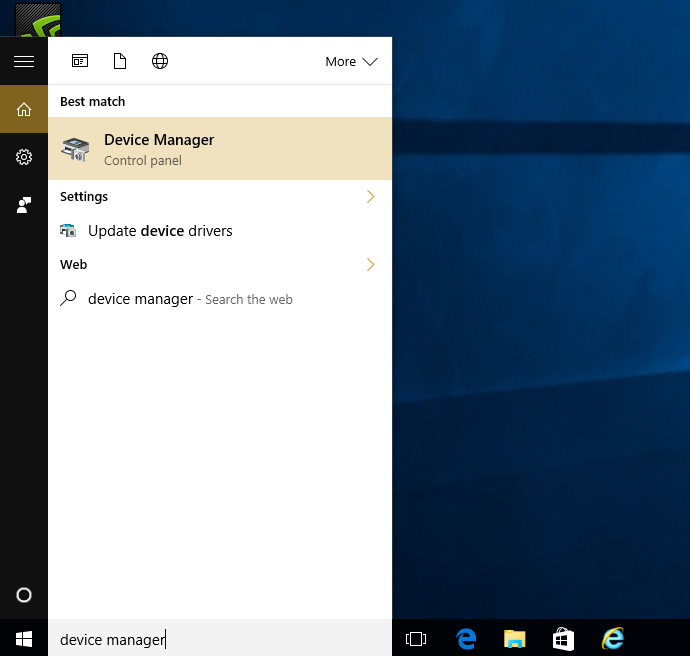
為此,請開啟裝置管理員 (在搜尋欄位中輸入裝置管理員)。
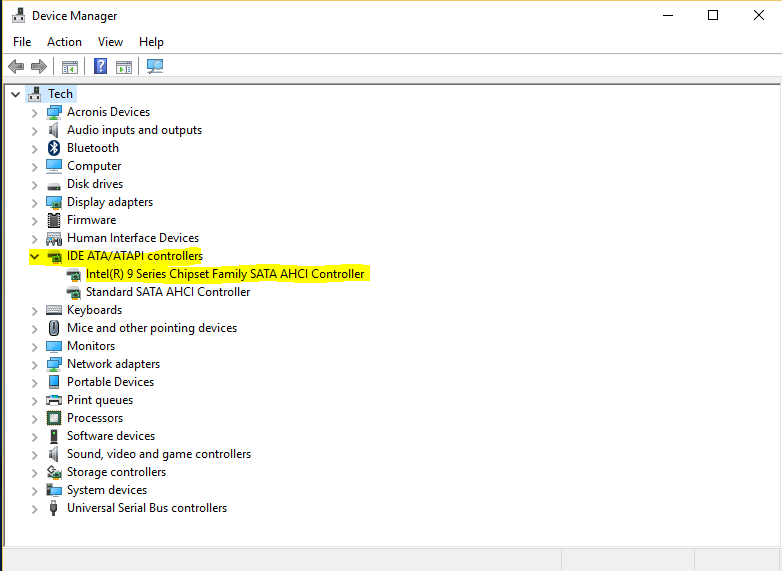
在裝置管理員中,您將看到不同驅動程式類別的清單。您會想要尋找一個名為 IDE ATA/ATAPI 控制器的類別,然後展開。
如果您找不到 IDE ATA/ATAPI 區段,那麼您的系統很可能無法在 AHCI 模式下執行。請參閱您的系統 (OS) 和系統製造商說明文件,並遵循其步驟,確保您的系統已配置為 AHCI 模式,以實現單一 SSD 配置的最佳效能。
您將看到 AHCI 控制器的一些條目(如以下所示的 Intel® 驅動程式)。
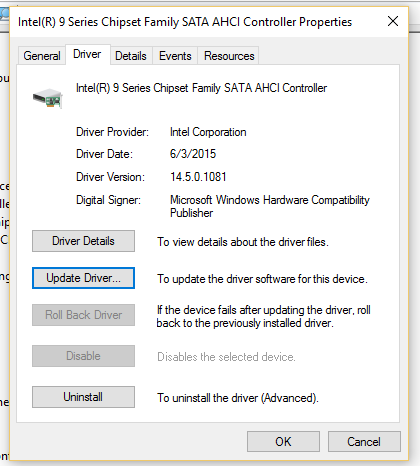
在控制器驅動程式項目上按一下右鍵,然後選擇屬性,然後按一下驅動程式分頁,然後更新驅動程式軟體。
然後選擇瀏覽我的電腦以取得驅動程式軟體。
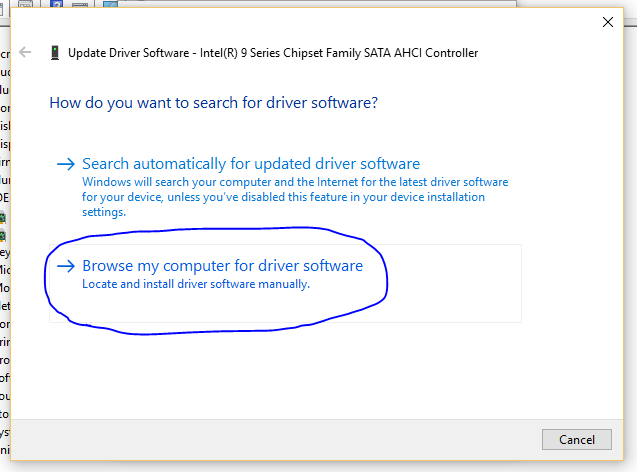
然後選擇瀏覽我的電腦以取得驅動程式軟體。
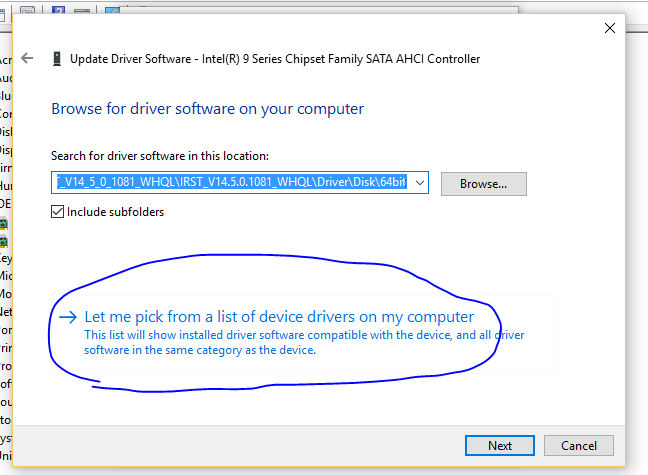
在下一個畫面中,選擇讓我從電腦上的裝置驅動程式清單中挑選。
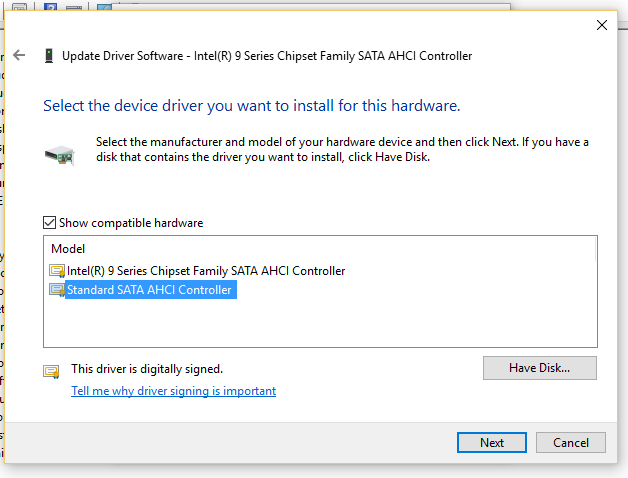
在型號下方的清單中,您將看到當前的驅動程式以及 Microsoft 驅動程式,稱為標準 AHCI1.0 序列 ATA 控制器。選擇標準 AHCI1.0 序列 ATA 控制器,按一下下一步。
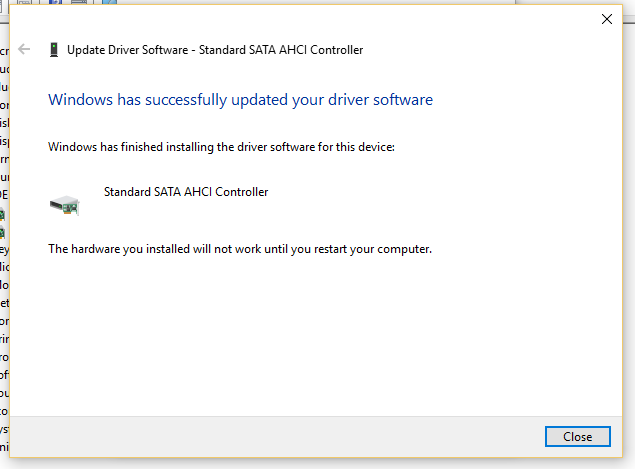
現在將安裝 Microsoft 驅動程式,您需要重新啟動電腦,以使變更生效(有時需要重新啟動多次)。您也可以回到裝置管理員並確認 Microsoft Standard 驅動程式現已安裝完成。
如果您在進行此變更後仍遇到問題,請聯絡我們的支援團隊以獲得進一步協助。