

您必須先進行初始化和分割區,才能將新的 SSD 與 Mac® 系統搭配使用,或安裝macOS®。如果您正在使用 OS X El Capitan 或更新版本,請按照本文的步驟操作。如果您尚未升級,請按照我們的舊版 OS X 指南進行。
- 如果您要在現有設定中新增硬碟,請使用 USB 轉接器或其他外部連接方法連接 SSD,然後進入磁碟公用程式,或將 SSD 內部安裝到您的系統,然後透過 OS X 復原工具或安裝媒體進入磁碟公用程式。當 Mac 電腦注意到 SSD 時,您會看到一則訊息,告訴您此電腦無法讀取硬碟。在此訊息中,按一下初始化按鈕。
- Crucial SSD 將會列在磁碟公用程式中。反白顯示 SSD 並按一下清除按鈕。
註:
- 在 macOS High Sierra 中,我們曾報告指出新的 SSD 未出現,無法進行初始化和清除/分割。
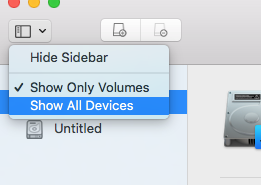
- 如下圖所示,磁碟公用程式僅顯示磁碟區 (硬碟的格式化分割區)的新預設值會讓 SSD 無法被看見。使用公用程式左上角的下拉式選單切換為顯示所有裝置,將使硬碟曝光。
- 完成後,顯示的磁碟清單不會自動重新整理。強制更新最簡單的方法是關閉並重新啟動您公用程式中的磁碟公用程式。
3. 輸入您要用於新分割區的名稱,並確認其設定為 「GUID 分割區表格」。
4. 確認所選格式已預設為「Mac OS Extended(Journaled)」。
5. 選擇清除。硬碟現在將進行分割和格式化。
6. 磁碟公用程式完成後,請關閉它。
SSD 現在應該會在桌上型電腦上顯示您提供的新名稱,如果您執行 OS X 安裝程式,則應該會在硬碟選擇表單顯示。
若您需要 SSD 實體安裝的協助,我們在此提供安裝替代軟體 SSD 的指南。
©2026 美光 Technology, Inc. 保留所有權利。資訊、產品和/或規格若有變動,恕不另行通知。Crucial 或 Micron Technology, Inc. 對於排版或影像的疏失或錯誤概不負責。美光、美光 標誌、Crucial 和 Crucial 標誌是 美光 Technology, Inc. 的商標或註冊商標。 OS X、macOS 和 Mac 是 Apple, Inc. 在美國和/或其他國家/地區註冊的商標。 所有其他商標和服務標誌皆為其各自擁有者的財產權。