

如何在 Playstation 4 上使用 Crucial SSD 行動硬碟
現在您已擁有 Crucial SSD 行動硬碟,您可能需要將硬碟與 PlayStation® 4 搭配使用,以擴充遊戲和 App 儲存裝置。PlayStation® 一次僅允許使用一個最小容量為 250GB,最大容量為 8TB 的外接硬碟。儲存內容從未如此簡單。只需幾個簡單的步驟即可擴充主機的儲存裝置。
使用 SSD 行動硬碟改善 PlayStation 4 的遊戲體驗
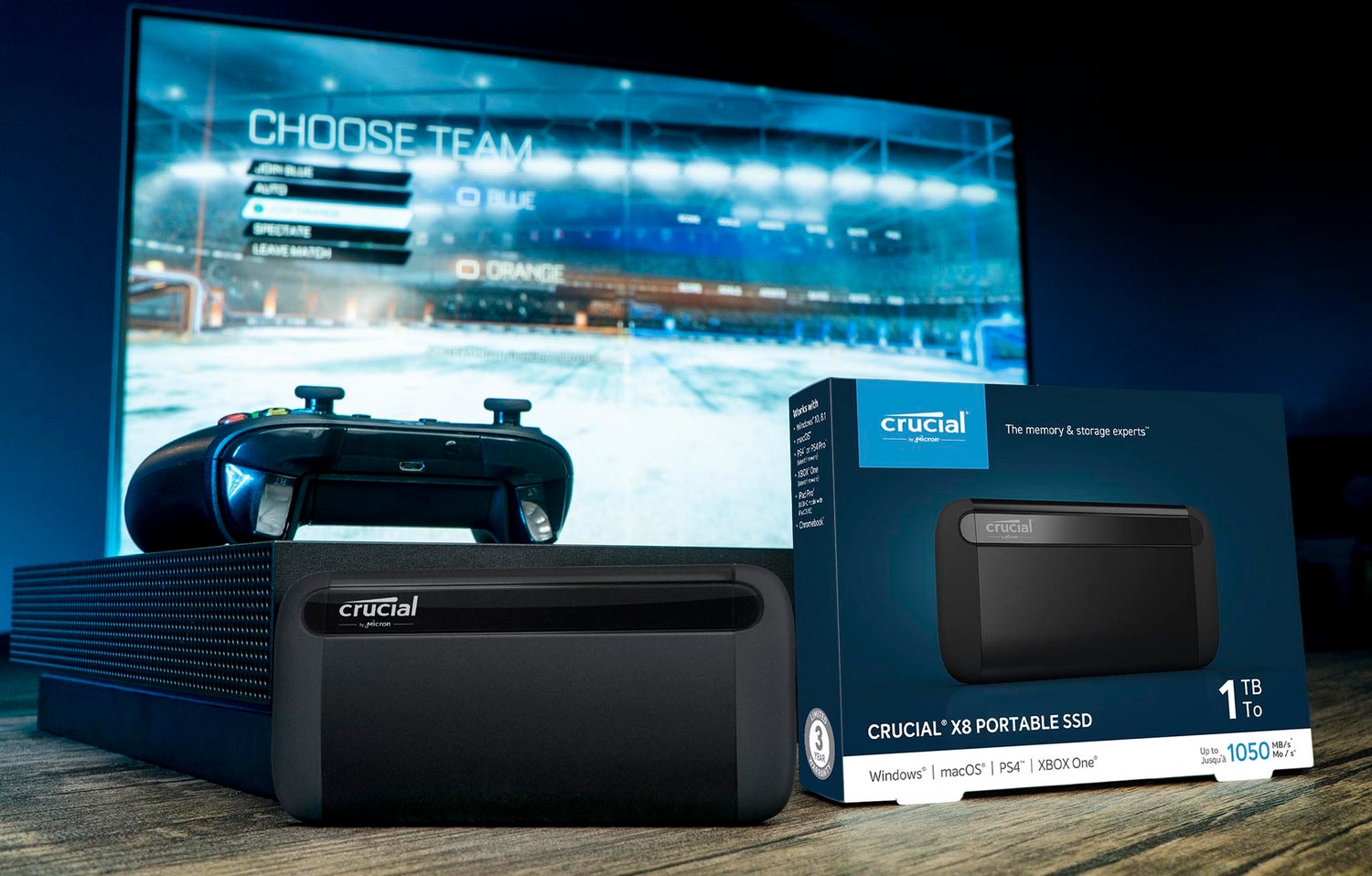
步驟 1. 將 Crucial SSD 行動硬碟插入 PlayStation 4
首先,請將 Crucial SSD 行動硬碟插入主機。將 USB C 傳輸線的一端插入硬碟。將 USB C 傳輸線的另一端插入 USB A 轉接器,然後插入 PlayStation 4。
註:使用 USB-A 轉接器時,請確認轉接器上的一致性標記與纜線上的一致性標記相符。如果這些標記未對齊,則硬碟的讀寫效能會降低。
步驟 2:格式化您的 Crucial SSD 行動硬碟
插上主機電源。系統進入設定後。選擇「裝置」,然後選擇「USB 儲存裝置」。最後,按一下「格式化為擴充儲存裝置」。您現在已將 Crucial 硬碟格式化,支援 PS4 使用。現在,您需要設定下載選項。
步驟 3:變更 PS4 儲存設定
在您變更 PS4 設定以建立其資料目的地之前,Crucial SSD 行動硬碟不會儲存任何內容。請務必提前設定您的資訊下載位置。進入設定,選擇「選項」,然後選擇「應用程式安裝位置,最後按一下「擴充儲存裝置」。您下載的內容現在將移至SSD 行動硬碟。
步驟 4:在SSD 行動硬碟 和 PS4 之間移動應用程式
現在,您的硬碟已格式化,且下載位置設定為「擴充儲存空間」,您可以在外接式硬碟和內接式硬碟之間移動應用程式、遊戲和儲存檔案。前往 PS4 的設定並選擇「儲存」。選擇具有您想要更多應用程式(系統或擴充)的儲存裝置。選擇您想移動的應用程式,新聞控制器上的選項按鈕,然後選擇「移至擴充儲存裝置」或「移至系統儲存裝置」。選擇後,按一下「移動」按鈕,然後選擇「確定」或「取消」。擴充硬碟和系統硬碟上的應用程式、遊戲和儲存檔案都會顯示在內容中。
步驟 5:正確移除 SSD 行動硬碟
使用完後,您需要從 PS4 上安全地移除SSD 行動硬碟。不當移除 SSD 可能會造成資料毀損或檔案完全遺失。在系統處於程序關機或休眠模式的過程中,切勿斷開硬碟。進入「快速功能表」並選擇「聲音/裝置」。選擇「停止使用擴充儲存裝置」。選擇「確定」後,即可安全地中斷硬碟與 PS4 的連線。如果您的硬碟移除不正確,您可能會收到錯誤訊息。
結論
由於較新的主機遊戲需要更多儲存裝置,因此 Crucial X9 Pro SSD 行動硬碟等行動硬碟的需求從未如此高過。使用 Crucial SSD 行動硬碟是擴充 PS4 遊戲體驗和系統容量能力的快速有效方法。